Swarachakra Punjabi Keyboard
9.1
2.0
2025-12-16
أحدث إصدار

Swarachakra هي لوحة مفاتيح مرتبة منطقيا ، وجدت أنها سهلة الاستخدام للمبتدئين
" ਨਾਨਕ ਨਾਮ ਨਾਮ ਕਲਾ ، ਤੇਰੇ ਭ੍ਹਾਣੇ ਸਰਬਤ ਦਾ ਦਾ ਭਲਾ। " إذا كان بإمكان جهازك عرض هذه الجملة في البنجابية تمامًا ، فإن جهازك يدعم البنجابية و Swarachakra يجب أن يعمل أيضًا بشكل جيد.
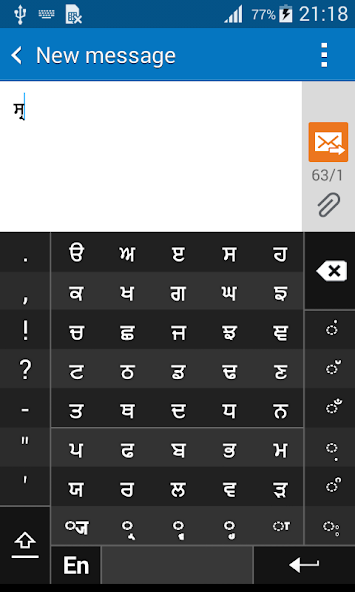
Swarachakra Punjabi ( ਸ੍ਵਰਚਕ੍ਰ ਪੰਜਾਬੀ ) هي لوحة مفاتيح شاشة تعمل باللمس لإدخال النص في البنجابية. (Swarachakra متاح باللغة الهندية ، الماراثي ، غوجاراتي ، التيلجو ، الكانادا ، المالايالام ، أوديا ، البنغالية ، كونكاني والتاميل.) يستخدم Swarachakra تصميمًا منطقيًا يعتمد على هيكل Gurmukhi. يعرض Swarachakra تسلسل الحروف الساكنة وفقًا للهيكل المنطقي لـ Gurmukhi ، المجمعة صوتيًا وترتيبًا في شبكة مماثلة لتلك الموجودة في معظم الكتب المدرسية.
الكتابة مع swarachakra
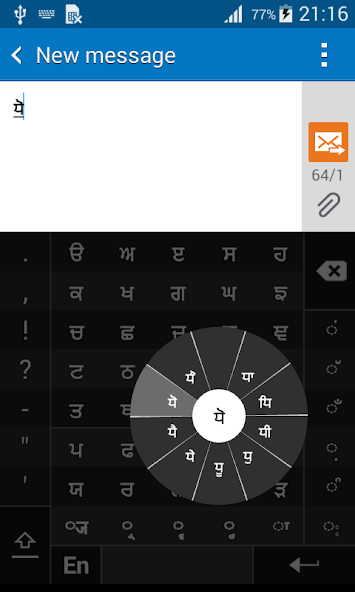
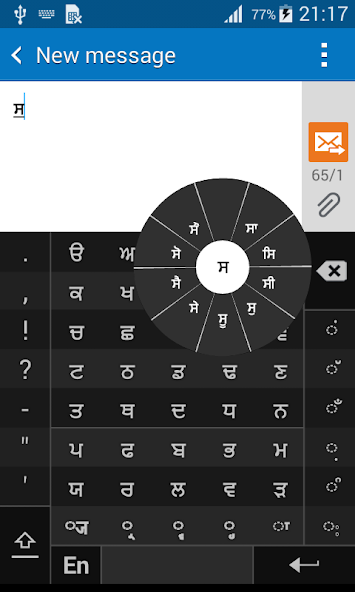
في Gurmukhi ، نحتاج في كثير من الأحيان إلى كتابة مزيج من ساكن ( ਮ ) و Matra ( ੈ ) مثل ਮ+ੈ = ਮੈ. عندما تلمس ساكنًا ، تتدفق شقرا مع مجموعة من الحروف الساكنة و 9 مصفوفة متكررة ( ਮਾ ، ਮਿ ، ਮੀ ، ਮੁ ، ਮੂ ، ਮੇ ، ਮੈ ، ਮੋ ... ). يعطي شقرا معاينة لمجموعات الأحرف الممكنة. لتحديد مجموعة ، يمكنك تحريك القلم أو الإصبع تجاهه.
لتكوين حرف Nukta ( paer bindi ) ( ਸ਼ ، ਖ਼ ، ਗ਼ ، ਜ਼ ، ਫ਼ ، ਲ਼ ) ، حدد أولاً مفتاح nukta ( ਼ ) الموجود في العمود الأيمن ، ثم اكتب كالمعتاد. تظهر الأرقام والرموز والأحرف التي نادراً ما تظهر في نوبة عمل. يمكنك أيضًا التبديل إلى لوحة مفاتيح QWERTY مؤقتًا لإدخال الأحرف الإنجليزية.
تثبيت swarachakra
أولاً ، قم بتثبيت Swarachakra Punjabi بالنقر فوق الزر "تثبيت" أعلاه.
بعد ذلك ، تحتاج إلى "تمكين" لوحة المفاتيح. لتمكين ، فتح "الإعدادات" ، حدد "اللغة والإدخال" وتحديد المربع أمام ਸ੍ਵਰਚਕ੍ਰ ਪੰਜਾਬੀ (Swarachakra Punjabi) في قسم "لوحة المفاتيح وأساليب الإدخال".
أخيرًا ، انقر فوق خيار "الافتراضي" في قسم "لوحة المفاتيح وأساليب الإدخال" ، وحدد ਸ੍ਵਰਚਕ੍ਰ ਪੰਜਾਬੀ (Swarachakra Punjabi) كوحة المفاتيح الافتراضية. (آسف ، ولكن هذه هي الطريقة التي يعمل بها Android)
ملاحظة: تم تصميم Swarachakra لنظام Android 4.0 (ICS) فصاعدًا. إنه لا يعمل الآن على الإصدارات القديمة لأنه ليس لديهم دعم Unicode.
Copyright © 2014-2026 downdi.com reserves all rights. | Privacy Policy | DMCA Disclaimer | Terms of Service | Cooking Policy