Swarachakra Punjabi Keyboard
9.1
2.0
2025-12-16
Neueste Version


Swarachakra ist eine logisch bestellte Tastatur, die für Neulinge einfach zu bedienen ist
" ਨਾਨਕ ਨਾਮ ਚੜ੍ਹਦੀ ਕਲਾ, ਤੇਰੇ ਭ੍ਹਾਣੇ ਸਰਬਤ ਦਾ ਭਲਾ। ” If your device can display this sentence in Punjabi perfectly, then your device supports Punjabi and Swarachakra should also work well. If you do not see any text, or if some of the words are incorrect, Swarachakra may not work well.
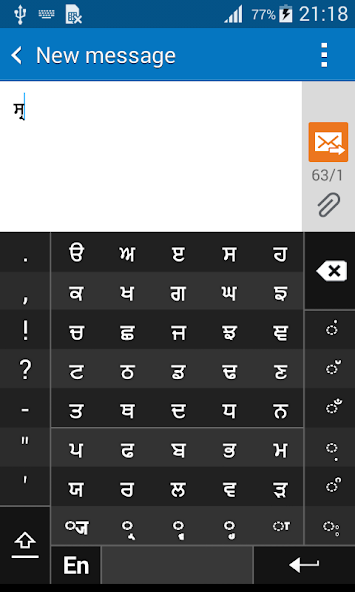
Swarachakra Punjabi ( ਸ੍ਵਰਚਕ੍ਰ ਪੰਜਾਬੀ ) ist eine Touchscreen-Tastatur zum Eingeben von Text in Punjabi. (Swarachakra ist in Hindi, Marathi, Gujarati, Telugu, Kannada, Malayalam, Odia, Bengali, Konkani und Tamil erhältlich.) Swarachakra verwendet ein logisch geordnetes Design, das auf der Struktur von Gurmukhi basiert. Swarachakra zeigt die Konsonanten an, die gemäß der logischen Struktur von Gurmukhi sequenziert sind, die phonetisch gruppiert und in einem Raster angeordnet sind, das denen in den meisten Schulbüchern ähnelt.
Tippen mit Swarachakra
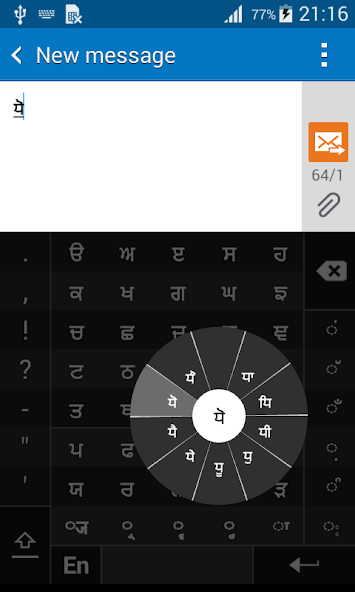
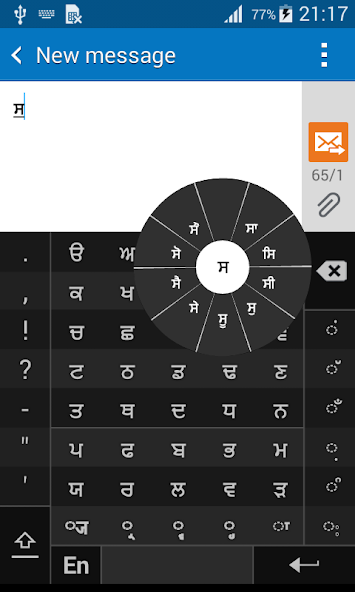
In Gurmukhi müssen wir häufig eine Kombination aus einem Konsonanten ( ਮ ) und einer Matra ( ੈ ) wie ਮ+ੈ = ਮੈ eingeben. Wenn Sie einen Konsonanten berühren, tauchen ein Chakra mit Kombination von Konsonanten und 9 häufigen Matras auf ( ਮਾ, ਮਿ, ਮੀ, ਮੁ, ਮੂ, ਮੇ, ਮੈ, ਮੋ ... ). Das Chakra gibt eine Vorschau auf die möglichen Charakterkombinationen. Um eine Kombination auszuwählen, schieben Sie den Stift oder den Finger in Richtung.
Um ein Nukta ( Paer Bindi ) -Schaign ( ਸ਼, ਖ਼, ਗ਼, ਜ਼, ਫ਼, ਲ਼ ) einzugeben, wählen Sie zunächst den in der rechten Spalte vorhandenen Nukta-Schlüssel ( ਼ ) aus und geben Sie dann wie gewohnt ein. Ziffern, Symbole und selten verwendete Zeichen erscheinen auf einer Verschiebung. Sie können auch vorübergehend zur QWERTY -Tastatur wechseln, um englische Zeichen einzugeben.
Swarachakra installieren
Installieren Sie zuerst Swarachakra Punjabi, indem Sie oben auf die Schaltfläche „Installieren“ klicken.
Als nächstes müssen Sie die Tastatur „aktivieren“. Um zu aktivieren, "Einstellungen" öffnen, "Sprache und Eingabe" ausschließen und das Kontrollkästchen vor ਸ੍ਵਰਚਕ੍ਰ ਪੰਜਾਬੀ (Swarachakra Punjabi) im Abschnitt "Tastatur- und Eingabemethoden" überprüfen.
Klicken Sie schließlich auf die Option "Standard" im Abschnitt "Tastatur- und Eingabemethoden" und wählen Sie ਸ੍ਵਰਚਕ੍ਰ ਪੰਜਾਬੀ (Swarachakra Punjabi) als Standard -Tastatur. (Entschuldigung, aber so funktioniert Android)
HINWEIS: Swarachakra ist ab Android 4.0 (ICS) ausgelegt. Es funktioniert momentan nicht auf älteren Versionen, weil sie keine Unicode -Unterstützung haben.
Copyright © 2014-2026 downdi.com reserves all rights. | Privacy Policy | DMCA Disclaimer | Terms of Service | Cooking Policy